
> 設定編(基本設定) > カメラを登録・設定する > 追加ライセンスを購入している場合はカメラの追加ライセンスを設定する
追加ライセンスを購入している場合はカメラの追加ライセンスを設定する
本機に登録するカメラ台数が17台以上の場合は、8台ごとの追加ライセンスの購入と追加ライセンスの認証(アクティベーション)作業が必要です。
カメラの追加ライセンスを認証(アクティベーション)すると、最大48台(32台追加)までカメラを登録することができます。
メモ
8ch追加カメラライセンスの購入については、お買い上げ販売店またはサービス窓口にお問い合わせください。
ご注意
本機に登録するカメラ台数が17台未満であり、追加のカメラライセンスが無い場合は、この作業は不要です。
インターネットに接続する
カメラライセンスのオンライン認証(アクティベーション)を行なうためには、本機をインターネットに接続する必要があります。
ここでは、Bluetoothテザリングで本機をインターネットに接続する手順を記載します。
ご注意
Bluetooth接続にてオンライン認証(アクティベーション)を実施する際、Class2あるいはClass3のBluetooth USBアダプターを使用してください。
アクティベーション用端末(iOS端末やAndroid端末)を最新の状態にアップデートした状態でアクティベーションを実施してください。
アクティベーション作業終了後、本機のBluetooth接続をオフにしてください。
iOS端末によるBluetoothデザリングでインターネットに接続する
本機のUSB端子にBluetooth USBアダプターを挿入し、iOS端末とBluetoothテザリングを行ないます。
-
必要な機材
-
本機のUSB端子にBluetooth USBアダプターを接続する
-
iOS端末にて[設定]を開く
-
「設定画面」で[Bluetooth]がオンであることを確認する
-
「設定」画面で[インターネット共有]を選択する
-
[ほかの人の接続を許可]をオンにする
-
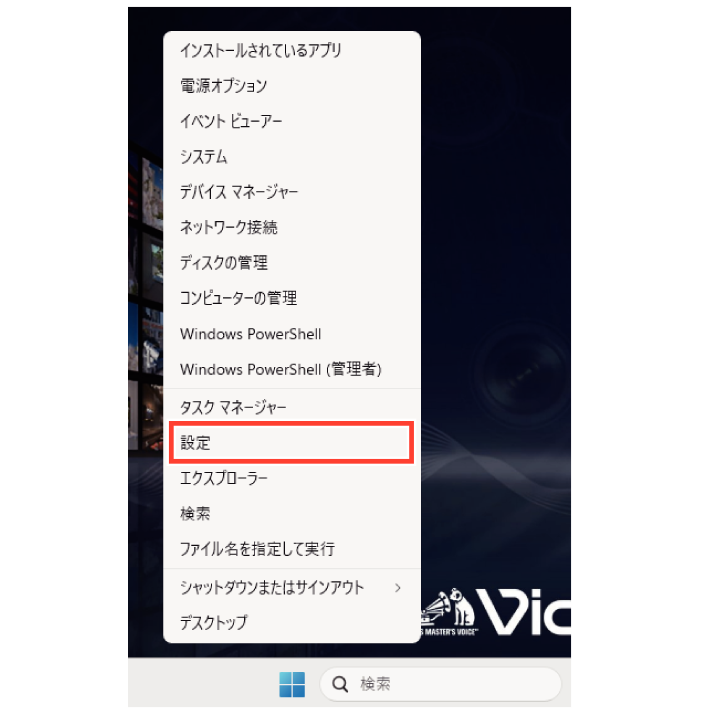
タスクバーを右クリックし、表示されるリストから[設定]をクリックする
-
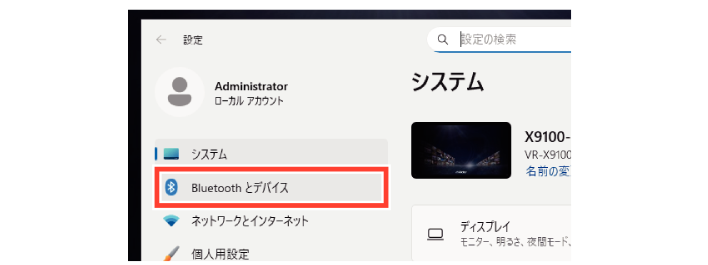
「システム」画面が表示されるので、[Bluetoothとデバイス]をクリックする
-
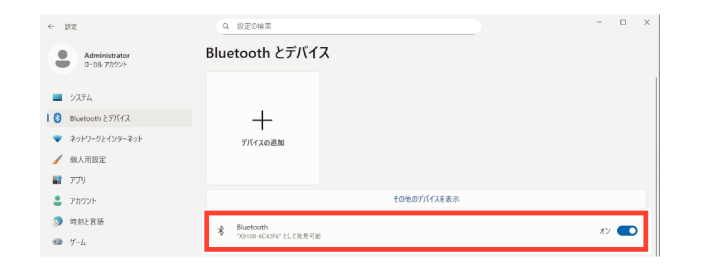
[Bluetooth]の設定をオンにする
-
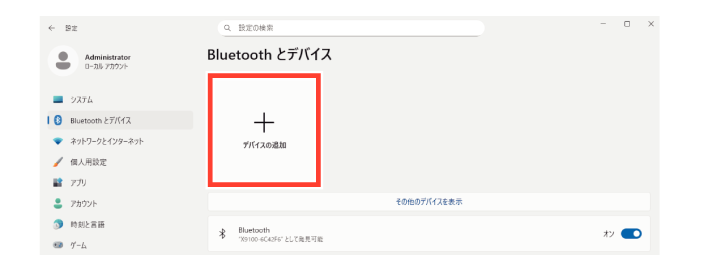
[デバイスの追加]をクリックする
-
[Bluetooth]をクリックする
-
検出されたiOS端末
以下の例では[C20-101374]を選択する -
[接続]をクリックする
-
iOS端末上の[ペアリング]を押す
-
「デバイスの準備が整いました!」の表示を確認したら[完了]をクリックする
-
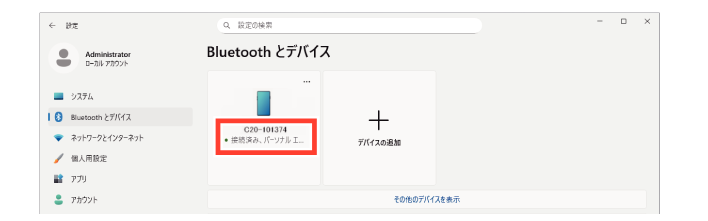
Bluetoothとデバイス画面にiOS端末が表示されるので、右上の[…]を左クリックし、表示されたリストから[パーソナルエリアネットワーク(PAN)に参加する]をクリックする
-
[接続する]をクリックする
-
「接続に成功しました」と表示されるので、[OK]をクリックする
-
接続の確認。「接続済み、パーソナルエリアネットワークを使用」になっていることを確認する
iOS端末(iPhone、iPadなど)
Bluetooth USBアダプター
動作確認済Bluetooth USBアダプター: エレコム LBT-UAN06C2/EC、LET-UAB05C2/N
ここからはiOS端末の設定です

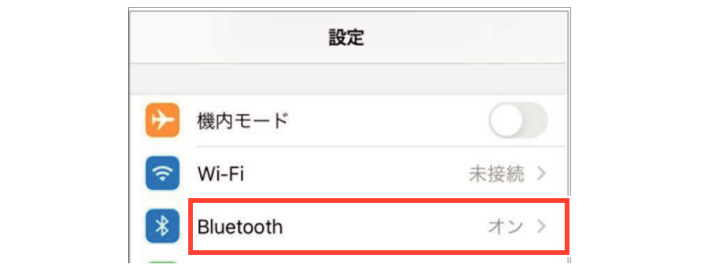
iOS端末のBluetoothテザリングの設定を行ないます。
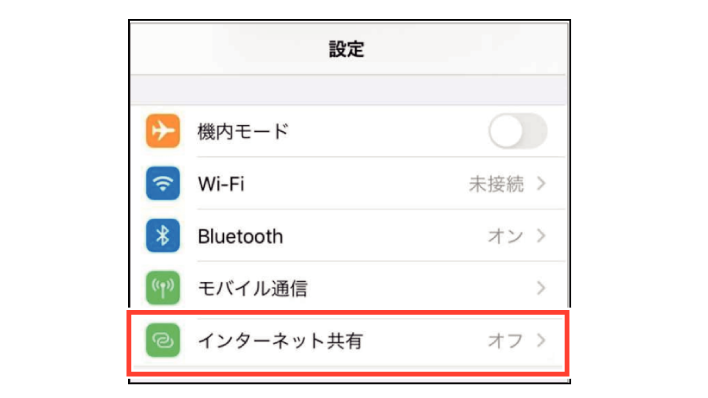
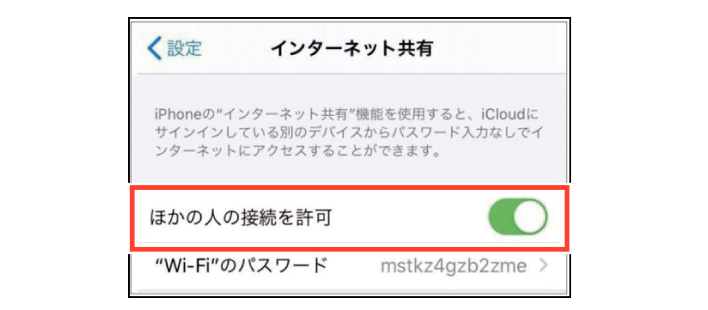
ご注意
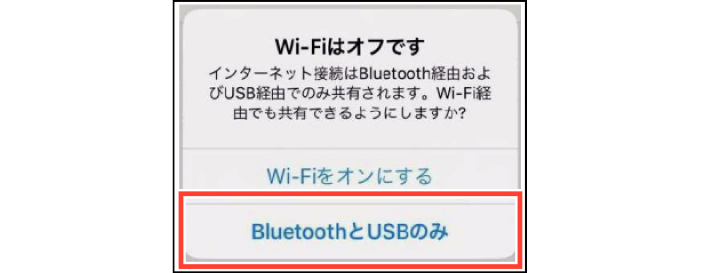
Wi-Fiがオフの場合、[Wi-Fiはオフです]と表示されるので[BluetoothとUSBのみ]を選択してください。
ここからは本機の設定です
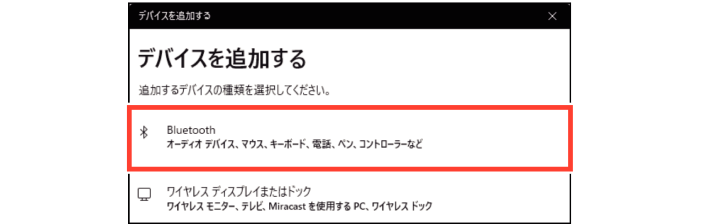
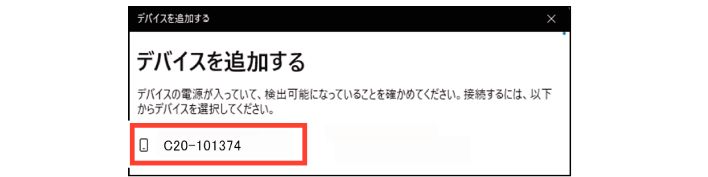
ご注意
ここでiOS端末が検出されない場合は、手順5の[Bluetooth]をオフにして、再度オンにしてください。
iOS端末に表示されるコードと、本機上のPINが一致していることを確認してください。
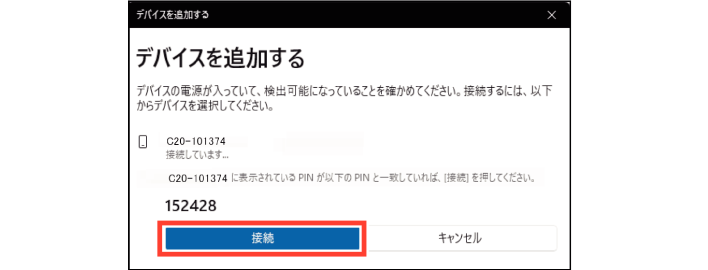
ここからはiOS端末の設定です
iOS端末に表示されるコードと、本機上のPINが一致していることを確認してください。
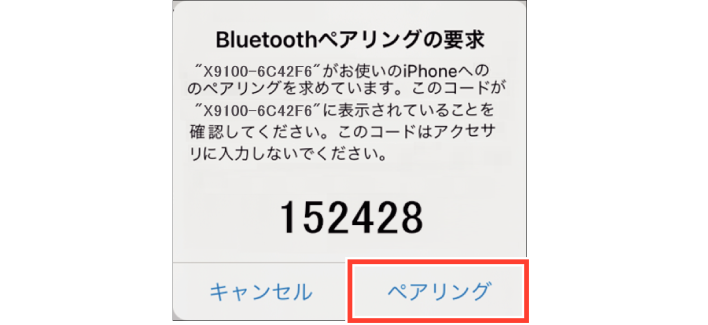
ご注意
上記の操作は、[コード]及び[PIN]が表示されてから約20秒以内に行なってください。
それ以上時間が経過すると、接続に失敗することがあります。その場合は、最初からやり直してください。
ここからは本機の設定です
ペアリングは完了しましたが、この時点で接続状態は一旦 "未接続" になります。
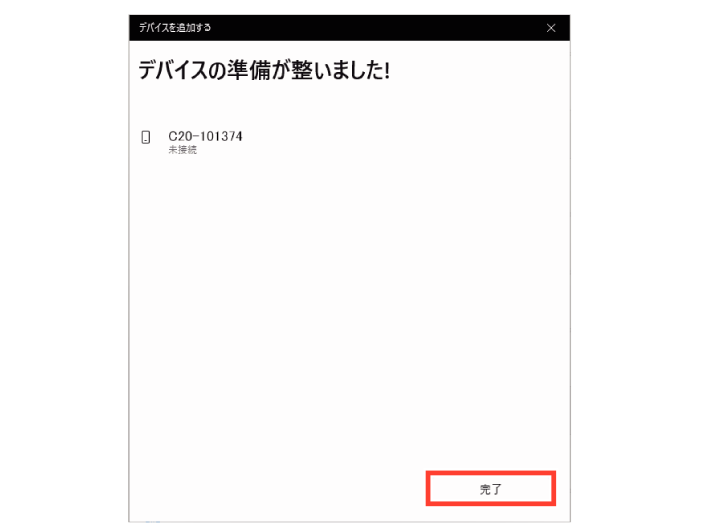
引き続き、Bluetooth経由でネットワーク接続をするためのパーソナルエリアネットワークに参加する設定を行ないます。
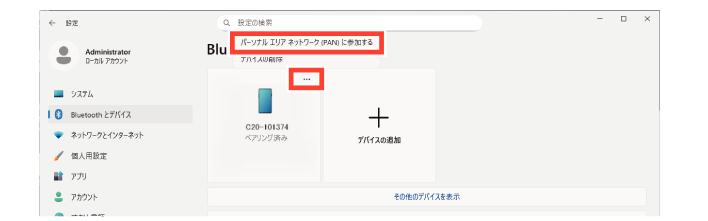
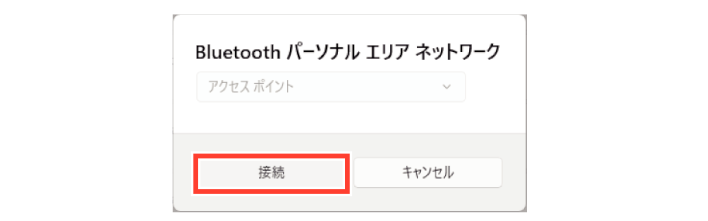
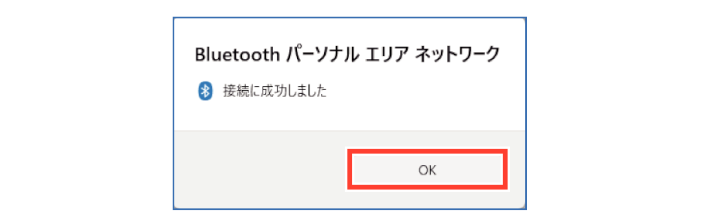
iOS端末のBluetoothテザリングによるインターネット接続を開始しました。
この状態でオンラインでのアクティベーションを実効します。
Android端末によるBluetoothテザリングでインターネットに接続する
本機のUSB端子にBluetooth USBアダプターを挿入し、Android端末とBluetoothテザリングを行ないます。
-
必要な機材
-
本機のUSB端子にBluetooth USBアダプターを接続する
-
Andoid端末のステータスバーで[Bluetooth]がオンになっていることを確認する
-
Android端末にて[設定]を開く
-
「設定」画面で[ネットワークとインターネット]を選択する
-
ネットワークとインターネットで[テザリング]を選択する
-
テザリングで[Bluetoothテザリング]をオンにする
-
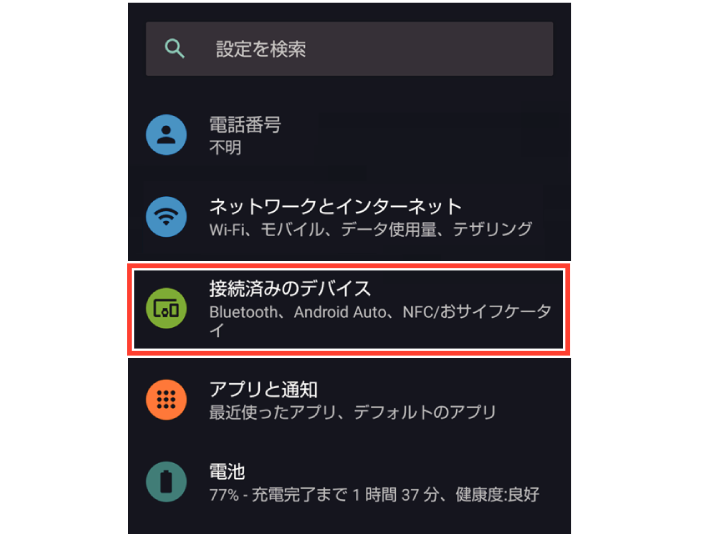
「設定」画面で[接続済みのデバイス]を選択する
-
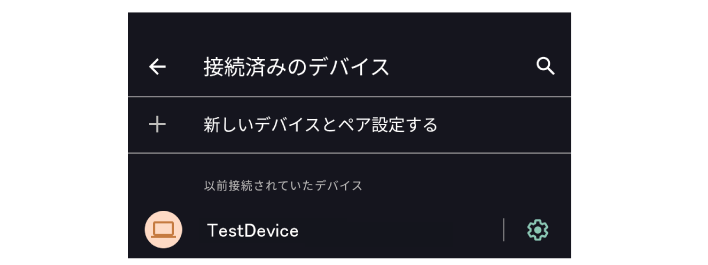
「接続済みのデバイス」画面を表示する
-
タスクバーを右クリックし、表示されるリストから[設定]をクリックする
-
「システム」画面が表示されるので、[Bluetoothとデバイス]をクリックする
-
[Bluetooth]の設定をオンにする
-
[デバイスの追加]をクリックする
-
[Bluetooth]をクリックする
-
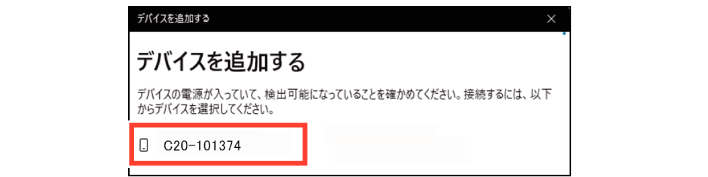
検出されたAndroid端末
以下の例では[C20-101374]を選択する -
[接続]をクリックする
-
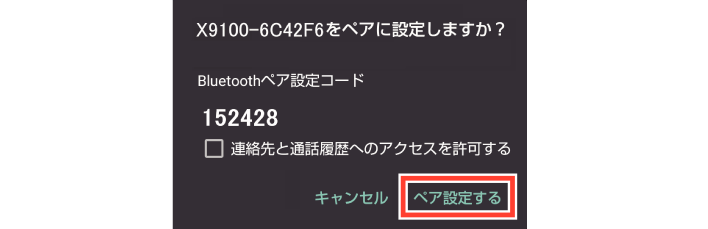
ペア設定コードが表示されるので[ペア設定する]を押す
-
「デバイスの準備が整いました!」の表示を確認したら[完了]をクリックする
-
Bluetoothとデバイス画面にAndroid端末が表示されるので、右上の[…]を左クリックし、表示されたリストから[パーソナルエリアネットワーク(PAN)に参加する]をクリックする
-
[接続する]をクリックする
-
「接続に成功しました」と表示されるので、[OK]をクリックする
-
接続の確認。「接続済み、パーソナルエリアネットワークを使用」になっていることを確認する
Android端末(スマートフォン、タブレットなど)
Bluetooth USBアダプター
動作確認済Bluetooth USBアダプター: エレコム LBT-UAN06C2/EC、LET-UAB05C2/N
ここからはAndroid端末の設定です
Bluetooth機能がオフになっていたら、オンにしてください。

Android端末のBluetoothテザリングの設定を行ないます。

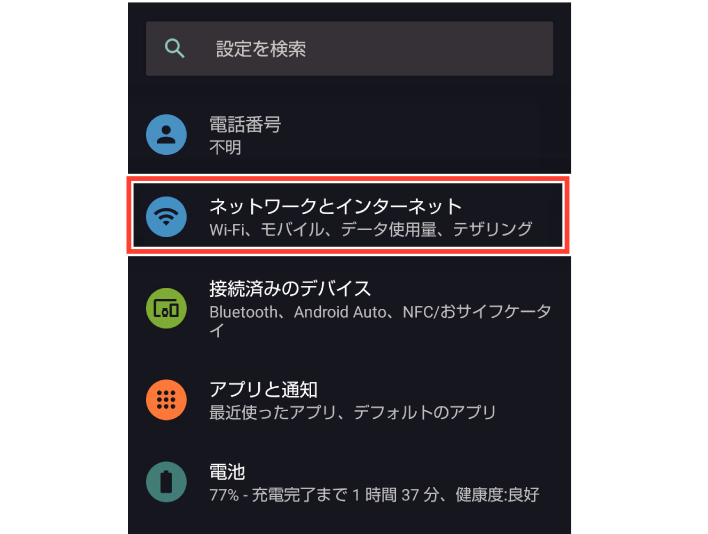
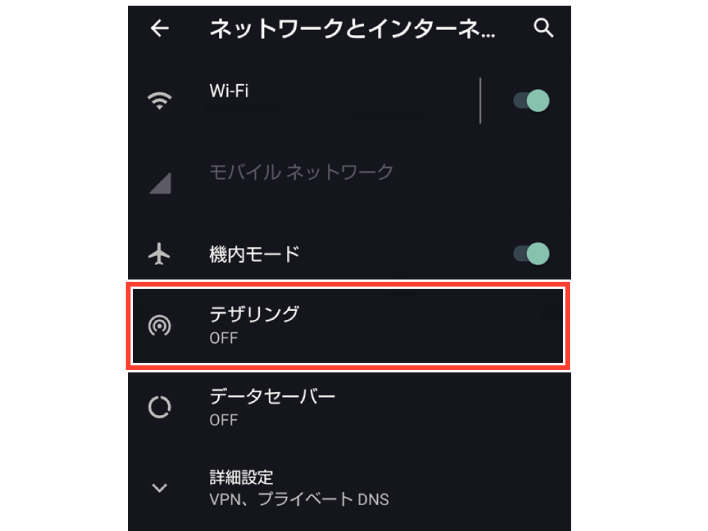
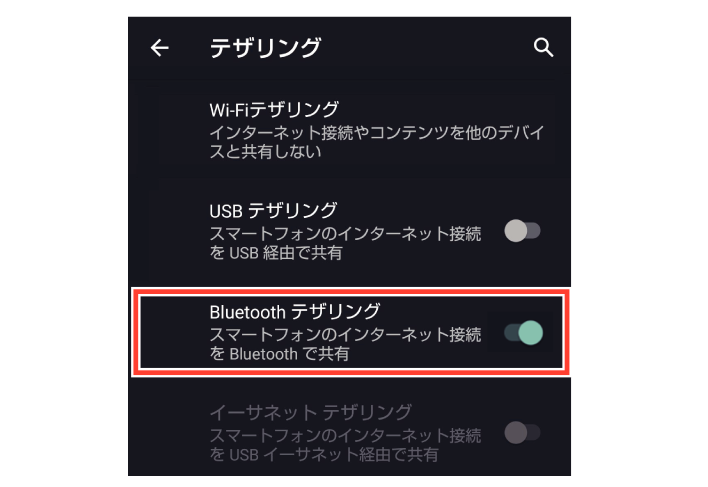
本機とAndroid端末でBluetoothのペアリングを行ないます。
ご注意
本機からAndroid端末を検索できるよう、本画面を表示したまま以降の手順に進んでください。
ここからは本機の設定です
ご注意
ここでAndroid端末が検出されない場合は、Android端末で手順9の画面が表示されているか確認し、表示されていなければ手順9の画面が表示された状態します。
Android端末に表示されるペア設定コードと、本機上のPINが一致していることを確認してください。
ここからはAndroid端末の設定です
ご注意
上記の操作は、[ペア設定コード]及び[PIN]が表示されてから約20秒以内に行なってください。それ以上時間が経過すると、接続に失敗することがあります。その場合は、手順14からやり直してください。
ここからは本機の設定です
ペアリングは完了しましたが、この時点で接続状態は一旦 "未接続" になります。
引き続き、Bluetooth経由でネットワーク接続をするためのパーソナルエリアネットワークに参加する設定を行ないます。
Android端末のBluetoothテザリングによるインターネット接続を開始しました。
この状態でオンラインでのアクティベーションを実効します。
テザリングを解除する
アクティベーション作業終了後、テザリングに使用し他iOS/Android端末を削除し、Bluetooth機能をオフにします。
-
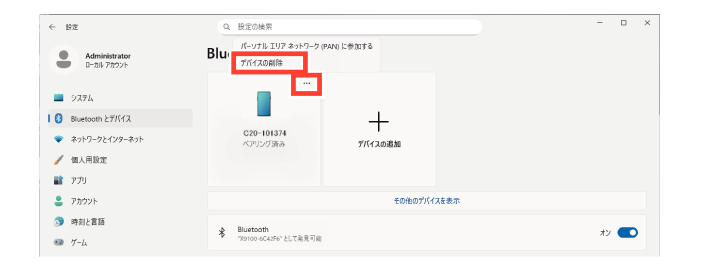
Bluetoothとデバイス画面にテザリングに使用したiOS/Android端末が表示されるので、右上の[…]を左クリックし表示されたリストから[デバイスの削除]をクリックする
-
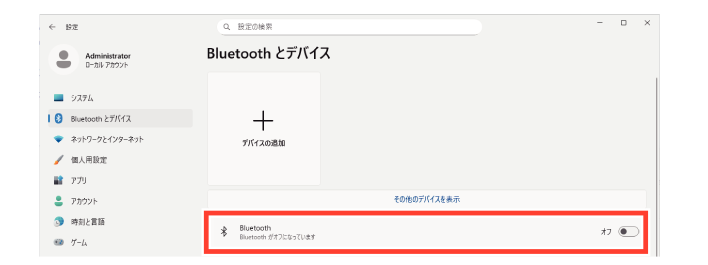
Bluetoothのスイッチをオフに切り替え、Bluetooth USBアダプターを本機から取りはずす
オンラインで認証する
-
本機をインターネットに接続する
-
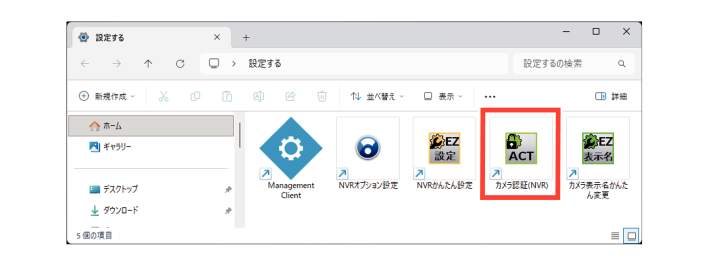
デスクトップの[設定する]フォルダ内の[カメラ認証(NVR)]をクリックする
-
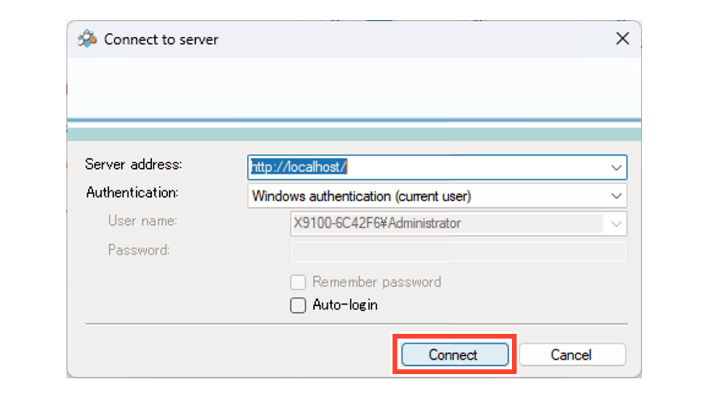
接続するサーバーのアドレス、認証方法、ユーザー名、パスワードを入力し、[Connect]をクリックする
-
ライセンスコードを確認し、[アクティベーション実行]をクリックする
-
[アクティベーション実行]をクリックする
-
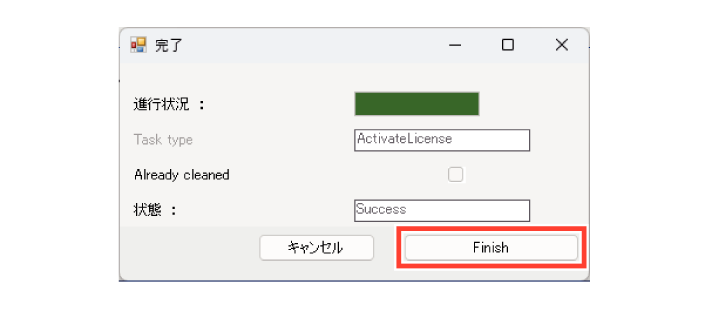
[Finish]をクリックする
LAN1をインターネットに接続します。または、本機にBluetooth USBホストアダプターを挿入し、お手持ちのスマートフォンとBluetoothテザリングします。
ご注意
認証が完了したら、LAN1またはBluetoothテザリングによるインターネット接続を解除してください。
LAN1をインターネットに接続して監視用パソコンで使用する場合はレコーダーと外部機器を接続するをご覧ください。
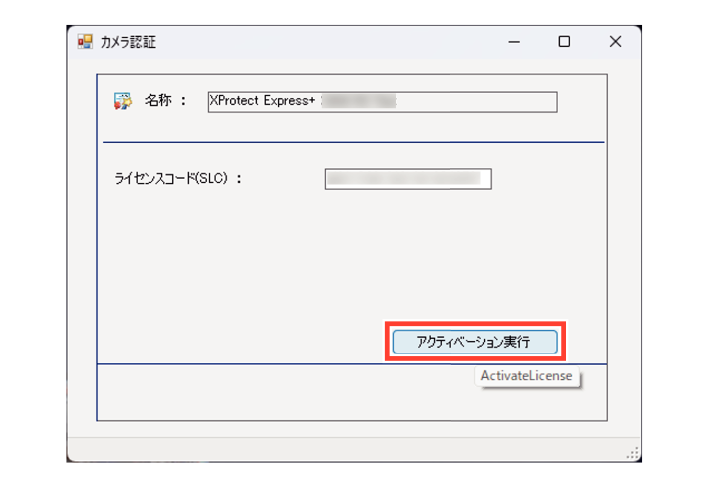
アクティベーションが実行されます。アクティベーションが完了すると完了画面が表示されます。
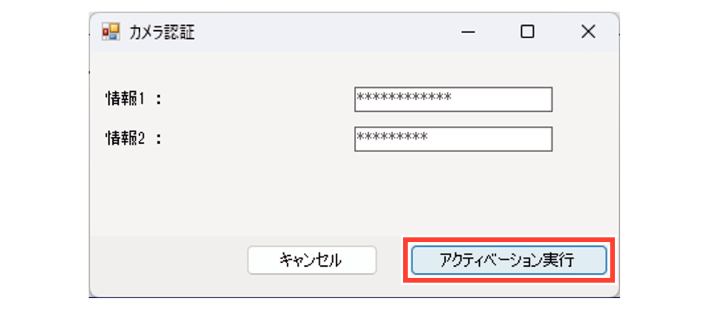
状態に[Success]が表示され、本機に登録したカメラが認証されます。
また、購入したカメラライセンスが追加されます。
メモ
状態に[Error]が表示された場合は、本機がインターネットに接続されていることをご確認ください。
オフラインで認証する
インターネット環境やセキュリティポリシーにより、本機をインターネットへ接続することができない場合は、別途提供するカメラ認証(設定用パソコン)ツールとインターネットに接続可能な設定用パソコンを使用して認証(アクティベーション)を行ないます。
ツールのダウンロード方法
カメラ認証(設定用パソコン)ツールは、下記からダウンロードできます。下記URLからダウンロードする場合は、“ソフトウェアダウンロード”から製品毎のダウンロードページに進んでください。

ここからは本機を使用します。設定ツール"Management Client"を起動してください。
-
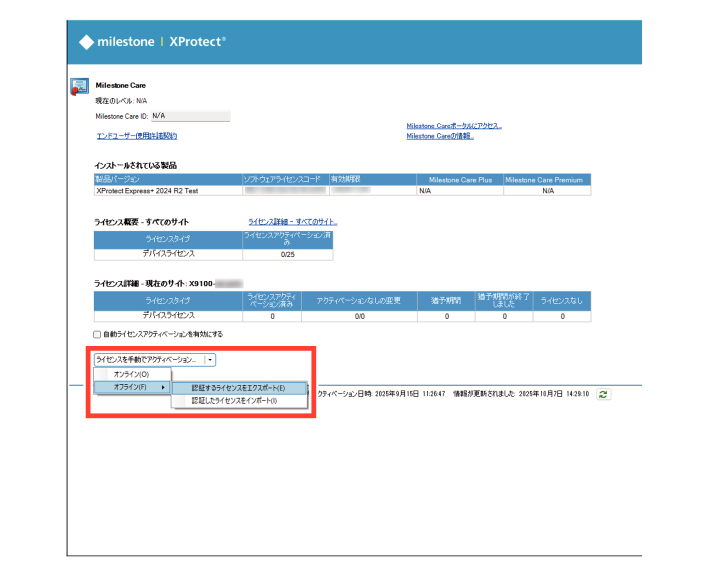
[ライセンス情報]をクリックする
-
[ライセンスを手動でアクティベーション...] ー [オフライン] ー [認証するライセンスをエクスポート]を選択する
-
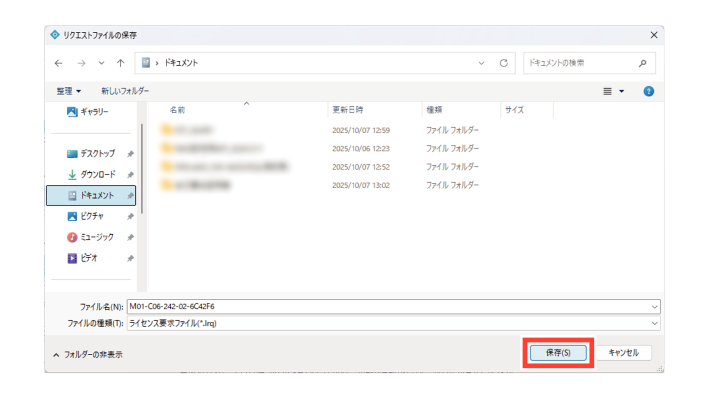
[保存]をクリックする
ライセンス情報画面が表示されます。
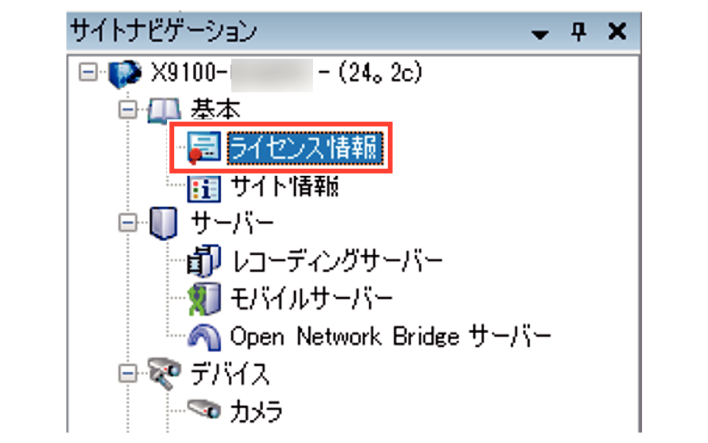
ライセンス要求ファイル(.lrq)が保存されます。
メモ
USBフラッシュメモリーに保存してください。
ここからは設定用パソコンを使用します。
メモ
インターネットに接続されており、メーラーのセットアップが完了しているパソコン(設定用パソコン)を使用して行ないます。
設定用パソコンとライセンス要求ファイル(.lrq)が保存されたUSBフラッシュメモリーをお手元にご用意ください。
-
インターネットに接続された設定用パソコンで、カメラ認証(設定用パソコン).exeを起動する
-
ライセンスファイルを受け取るメールアドレスを入力し、[lrqファイル選択/カメラ認証開始]をクリックする
-
保存したライセンス要求ファイル(.lrq)を選択する
-
アクティベーションが完了すると入力したメールアドレスにライセンスファイル(.lic) が届くので、ファイルを保存する
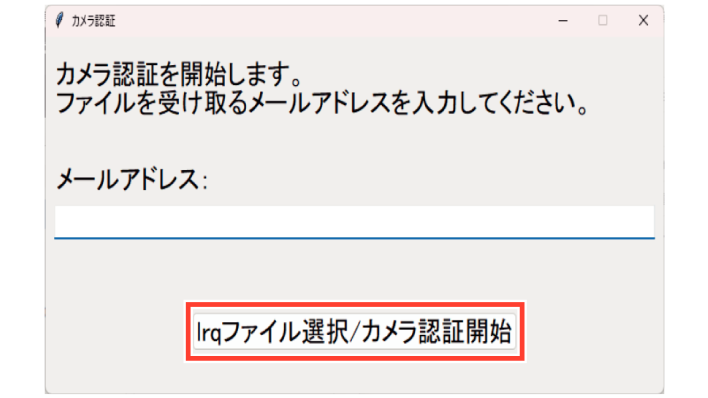
アクティベーションが開始されます。
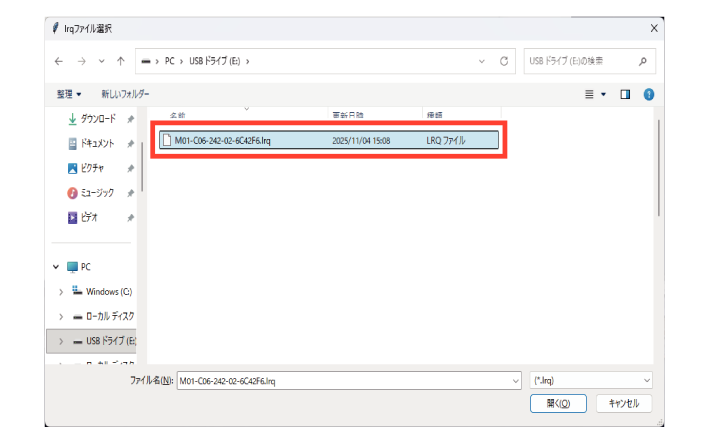
ご注意
設定用パソコンでChromeブラウザが起動している場合、ツールの終了と同時にChromeブラウザも終了します。
通常は10分以内にライセンスファイルが届きますが、ネットワーク環境やライセンスファイルを発行する認証サーバーのメンテナンス状況により、メールが届かない場合があります。メールが届かない場合は、時間を空けて再度手順4からやり直してください。
メモ
ライセンスファイル(.lic)はUSB フラッシュメモリーに保存してください。
ここからは本機の設定です。設定ツール"Management Client"を起動してください。
メモ
ライセンスファイル(.lic)が保存されたUSBフラッシュメモリーをお手元にご用意ください。
-
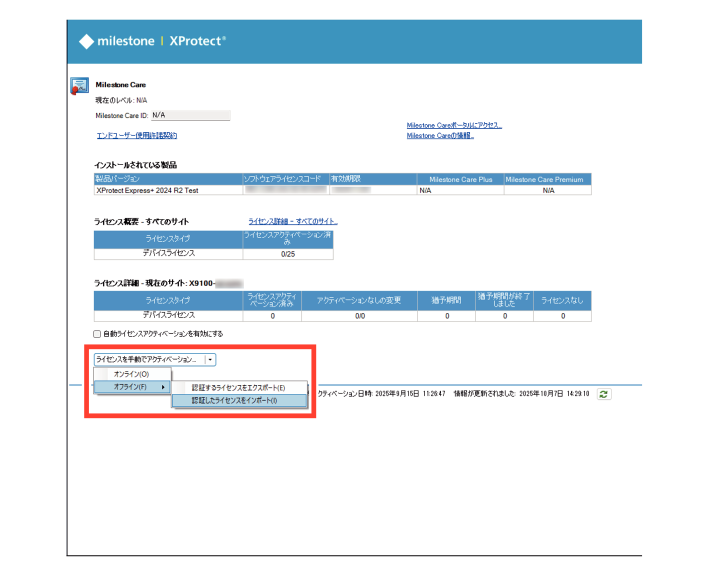
[ライセンス情報]をクリックし、[ライセンスを手動でアクティベーション...] ー [オフライン] ー [認証したライセンスをインポート]を選択する
-
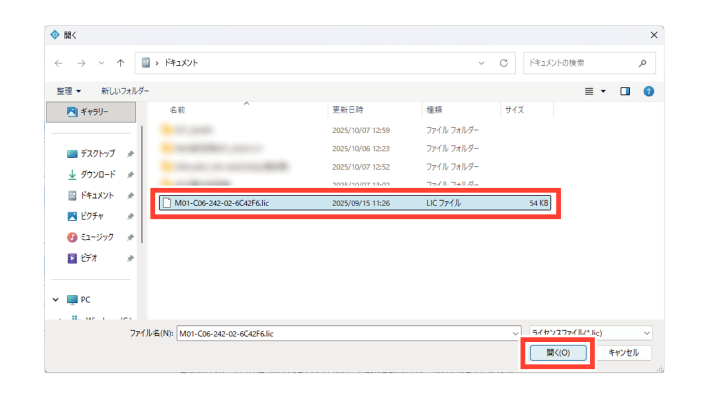
ライセンスファイル(.lic)を選択し、[開く]をクリックする
本機に登録したカメラが認証されます。
また、購入したカメラライセンスが追加されます。
認証結果を確認する
ライセンス認証の設定が終わったら、設定ツール"Management Client"で認証結果を確認してください。
-
[Management Client] ー [基本] ー [ライセンス情報]を開く
-
[ライセンス概要] ー [ライセンスアクティベーション済み]を確認する
表示内容については、レコーダーのライセンス情報やサイト情報を確認するをご確認ください。
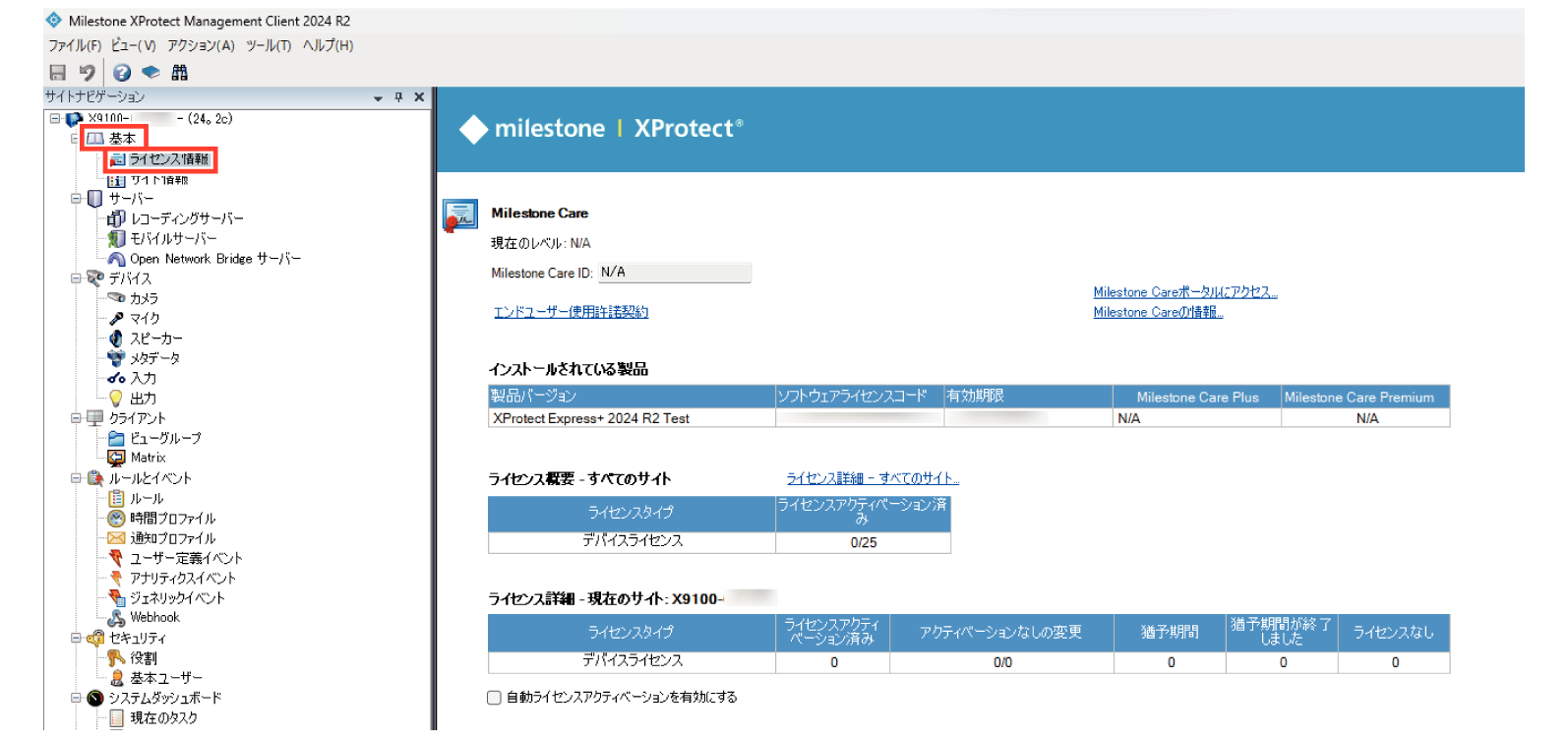
[ライセンスアクティベーション済み]は、追加ライセンスが正常に認証されているカメラの台数が表示されています。
ライセンス認証の設定後に、ライセンス数が増えていることを確認してください。
